
En este artículo vamos a hablar sobre creación y ejecución de tests A/B en App Store Connect y Google Play Console, y de las principales diferencias que existen entre ambas consolas.
No hay estrategia ASO que se precie si no hay experimentación.
A/B testing en las app stores
Los tests A/B están pensados para poner a prueba los diferentes elementos on-metadata de las fichas de una aplicación. Con «on-metadata» hacemos referencia a los campos de texto que indexan y posicionan en las tiendas y a los visuales: icono, screenshots, imagen destacada, vídeo…
A través de estas pruebas podemos saber qué versión de los elementos de la ficha funciona mejor en términos de visibilidad y/o conversión a descarga. Es decir, gracias a los tests A/B en App Store y en Google Play podemos mejorar el ASO de una aplicación y conseguir más descargas orgánicas y no orgánicas.
¿Por qué realizar tests A/B con el listing?
Realizar tests A/B nos ayuda a elegir la mejor opción para las fichas (en cuanto a “descargas”), con la “seguridad” (hasta cierto punto) de que la alternativa seleccionada después de ejecutar el experimento dará mejores resultados. Así, estas pruebas disminuyen la duda sobre si un cambio en los elementos beneficiará el crecimiento de la app, o no.
Gracias al A/B testing en las tiendas podemos saber:
- Cuál de los diseños /orden de capturas de pantalla es más atractivo para los usuarios y convierte mejor a descarga.
- Qué textos funcionan mejor, ya sea en las capturas de pantalla o en el gráfico de funciones (solo en Google Play).
- El efecto que tiene cambiar el icono.
- Qué vídeo prefieren los usuarios.
- Si la descripción corta o larga aumenta la visibilidad y el conversion rate.

En resumidas cuentas, hacer experimentos con los elementos de la ficha de una app nos permite (si damos con la tecla) crecer en visibilidad, mejorar el conversion rate y conseguir más descargas.
Poner en marcha experimentos en las tiendas es una parte fundamental del Conversion Rate Optimization en funnels de apps.
Estrategia de pruebas A/B
Antes de explicar cómo realizar un test A/B, primero necesitamos ver qué elementos vamos a poner a prueba y los requisitos previos.
Análisis
El primer paso es revisar los elementos de la ficha actual y los posibles cambios que queremos llevar a cabo. Como a veces es difícil saber qué está funcionando peor, podemos hacer un benchmark de la competencia. Esto nos ayudará a encontrar patrones comunes en las fichas de competidores. Si detectamos alguna tendencia que no habíamos considerado, podemos crear una nueva versión de nuestra ficha y compararla con la actual para ver cuál rinde mejor.

Reflexión sobre el experimento
Antes de empezar el experimento, hay que hacerse algunas preguntas básicas. Primero, pensar qué elementos de la ficha queremos probar en cada tienda. Esto nos ayudará a enfocarnos mejor. Luego, podemos plantearnos otras preguntas importantes: ¿cómo podemos mejorar la tasa de conversión a descarga cambiando algunos ítems de la ficha? ¿cómo podemos aumentar la visibilidad de la app?
Plantear alternativas
Es muy importante actualizar los textos y visuales de las fichas de vez en cuando. Para ello, necesitamos tener opciones diferentes que podamos probar. Aunque en este punto hay que dejar una cosa muy clara: no debemos estar realizando constantemente A/B testing de absolutamente todo.
Podemos crear versiones alternativas de los diseños y los textos, tanto en Google Play como en App Store. Por ejemplo, versiones cortas y largas de la descripción, que también podemos poner a prueba en Google Play. Así podremos elegir la opción que más atraiga a los usuarios. Además, cuanto más diferentes sean las versiones que probemos, más claro será saber cuál funciona mejor.
El tráfico, elemento a tener en cuenta
Para que el test A/B funcione correctamente y cumpla su cometido, necesitamos que haya suficiente tráfico en la ficha de la app. Si no hay muchos visitantes, los resultados pueden ser poco fiables. Por eso, contar con un buen volumen de tráfico nos dará datos más claros y útiles.
Cómo realizar A/B testing en App Store y Google Play
Store Listing Experiments en Google Play
Una vez que tengamos claro qué queremos analizar y qué elemento vamos a probar, podemos seguir estos sencillos pasos para crear un test A/B en Google Play Console.
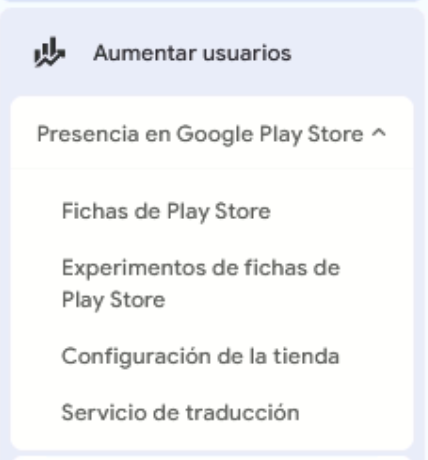
Dentro de la consola, encontramos la opción «Store Listing Experiments» (“Experimentos de fichas de Play Store”), donde podemos realizar pruebas con los diferentes elementos de la ficha:
1.- Asignar un nombre al experimento
Dale un nombre que lo haga fácil de identificar y que te ayude a llevar un registro de los experimentos realizados.
2.- Elegir el alcance del test
Podemos hacer la prueba a nivel global (para visuales) o limitarla a un idioma específico, con un máximo de 5 idiomas.
Después, seleccionamos las características del test: el tipo de experimento (A/B, A/B/C, A/B/C/D), cuántas variantes queremos comparar y el nivel de confianza para determinar cuál funciona mejor.
3.- Seleccionar los elementos a probar
Por último, elegimos qué ítems de la ficha vamos a probar. En Google Play, como ya hemos comentado, podemos probar la descripción corta, la descripción larga, el ícono de la app, la imagen destacada, las capturas de pantalla y el vídeo.
Una vez configurado el test y puesto en marcha, podemos ver los resultados (siempre que haya tráfico, claro):

En esa misma sección, podremos ver los resultados del test y comparar cuántas descargas ha conseguido cada variante.
Cuando tengamos resultados claros, la consola nos dará la opción de reemplazar el elemento actual por la variante que mejor haya funcionado o dejarlo como está. Es decir, no aplicar el experimento.
A/B Testing en App Store
Si queremos hacer un test A/B en App Store Connect, tenemos que ir al menú “Product Page Optimization” (App Store > Crecimiento y Marketing > Optimización de la página de producto). Desde ahí, podremos configurar todos los detalles del test.
Estos son los pasos que debemos seguir:
1.- Le ponemos un nombre al test para que sea reconocible.

2.- Elegir el número de versiones
Podemos crear hasta 3 versiones diferentes. Cuantas más versiones tengamos, más tiempo necesitaremos para obtener resultados fiables.
También tenemos que decidir qué porcentaje de usuarios verá cada versión en lugar de la página de producto original. Además, seleccionaremos la localización, teniendo en cuenta que, por defecto, estarán seleccionadas todas las regiones donde la app está disponible.
3.- Definir la duración del experimento
Dependiendo de la mejora que queramos lograr en la tasa de conversión, estableceremos cuánto tiempo durará el test.
El sistema tendrá en cuenta datos como impresiones diarias y nuevas descargas para calcular la duración estimada. El máximo permitido es de 90 días, aunque podemos detener el test manualmente en cualquier momento.
4.- Configurar las variantes
Por último, elegiremos los elementos visuales que queremos probar. En App Store Connect solo podemos probar icono, vídeos y capturas de pantalla.
NOTA IMPORTANTE: Hacer testing con el icono implica desarrollo.
5.- Enviar el test a revisión
Una vez configurado, enviamos el test A/B a revisión.
Tras ello, enviamos el test A/B a revisión.
Cuando el test esté en marcha, podremos consultar los resultados en la sección App Analytics de la consola. Ahí veremos datos importantes como el número de impresiones, la tasa de conversión y el porcentaje de mejora de cada versión en comparación con la original.


Si los resultados del experimento son satisfactorios, podemos usar la variante en la página de producto original para que sea pública y pueda verse por todos los usuarios de App Store. Al hacerlo, el test se termina automáticamente.
Conclusiones
Los tests A/B en las tiendas de apps nos permiten probar distintos elementos de nuestra ficha, creando versiones alternativas a la original. Así podemos descubrir cuál funciona mejor y lograr un mayor crecimiento. Porque al final se trata de eso: CRECER.


