
¿Todavía no usas Facebook (Meta) Ads para conseguir descargas de tu app? En esta guía en español te contamos todo lo que necesitas saber.
Cuando tu aplicación ya está lista para lanzarse, lo primero es definir una buena estrategia de marketing. El ASO es la base, pero no suficiente. También debes invertir en canales de pago para captar usuarios. Y en otros canales de marketing, claro.
Al combinar campañas de adquisición con ASO, aumentarás tus usuarios y mejorarás el tráfico orgánico. Más descargas generan más visibilidad en las tiendas y reducen el CPI efectivo.
Hay muchas plataformas donde invertir para captar usuarios: Google Ads, TikTok Ads, Twitter Ads, Apple Search Ads…
Pero hoy nos centramos en una de las más importantes: Meta, un actor clave que no puede faltar en ninguna estrategia. En primer lugar, vamos a ver los requisitos mínimos para crear una campaña en Facebook Ads.
¿Qué necesitas para correr campañas?
- Una aplicación Android o iOS
- Una página de FB
- Una cuenta de Instagram (no es obligatorio, pero es altamente recomendable)
- Presupuesto
- Creatividad
FB Ads: el proceso
- Integrar un SDK compatible en la aplicación (puede ser el del propio FB Ads si no queremos trabajar con un tracker externo)
- Crear una app en FB
- Crear la cuenta publicitaria y vincular a ella la app, la página y la cuenta de Instagram creadas
- Montar tus campañas
- Lanzar
- Medir
- Optimizar, montar nuevas campañas y volver al paso 5
Cómo montar una campaña
Después de completar el paso 3 del proceso anterior, accedemos a nuestra cuenta publicitaria desde el Administrador de anuncios, también llamado Ads Manager:
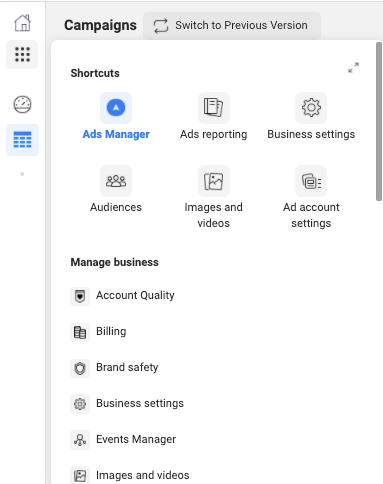
La estructura se organiza en tres niveles: Campaigns, Ad Sets y Ads.

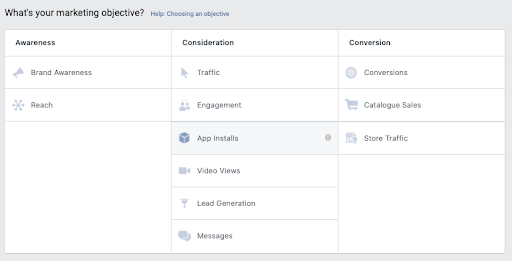
Haz clic en el botón verde “Create” y accederás al menú de objetivos de campaña. Si quieres promocionar tu aplicación, selecciona la opción “App Installs”:
Después de seleccionar “App Installs”, la plataforma te pedirá que introduzcas un nombre para la campaña.
Consejo: sé claro y ordenado. Incluye detalles como la ubicación, sistema operativo, edad objetivo y tipo de creatividad usada.
En este paso también puedes configurar pruebas A/B. Aunque lo explicaremos en detalle más adelante, puedes probar creatividad, audiencia, optimización de entrega y formato del anuncio.
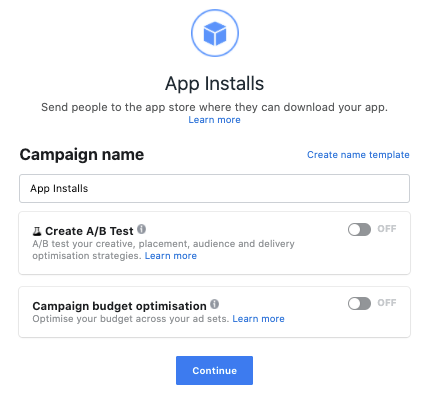
Después de nombrar la campaña, haz clic en “Continue”. Llegarás al nivel de Ad Set, donde definirás los criterios de segmentación disponibles en Facebook Ads.
Ad Set (conjunto de anuncios)
Primero, asigna un nombre al Ad Set (mejor si es breve) y selecciona el sistema operativo al que quieres dirigir la campaña.
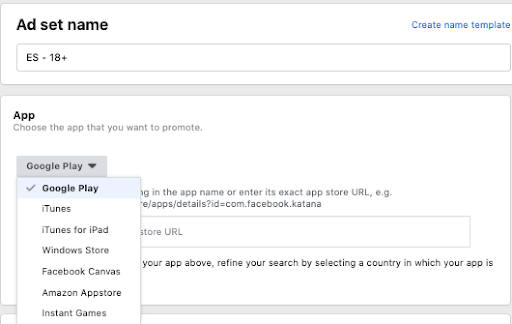
Segmentación de audiencia
Después de elegir el sistema operativo, definimos la audiencia según ubicación, edad, género, intereses y otros criterios que ofrece la plataforma.
El primer bloque permite crear audiencias personalizadas según el comportamiento en tu aplicación o web. También puedes generar audiencias similares basadas en esos datos.
Esta sección es ideal para hacer retargeting o llegar a nuevos usuarios con alta probabilidad de instalación.

En este punto, debes conocer bien a tu público objetivo y elegir con cuidado los criterios de segmentación.
Si tu app es “masiva”, te recomendamos empezar con una audiencia amplia. Añade intereses clave de tus usuarios y usa las sugerencias de la plataforma para ampliarlos. Así podrás llegar a un público más amplio desde el inicio.
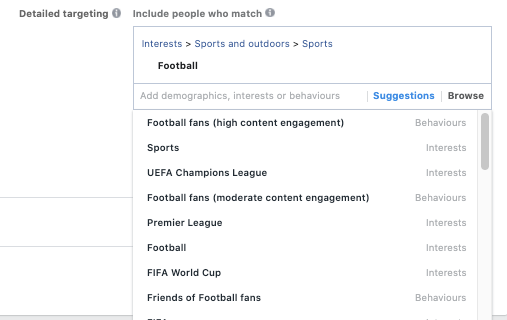
En la pestaña “Browse” verás audiencias amplias creadas por la plataforma que puedes usar como base.
Antes de pasar a los Placements, revisa dos puntos clave: el idioma del dispositivo del usuario y excluir a quienes ya usan tu app. Así te aseguras de enfocar la campaña en captar nuevos usuarios.
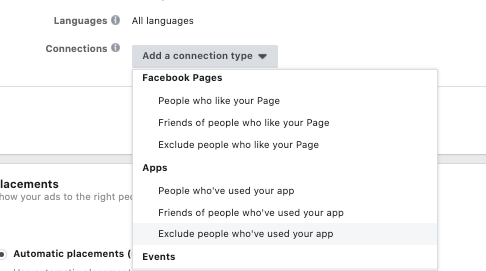
Selección de placements
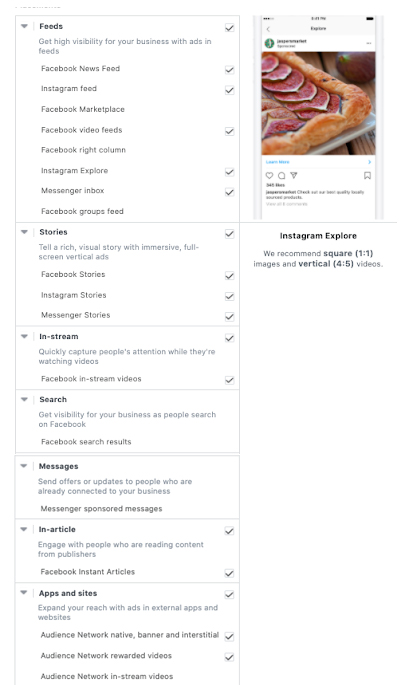
Los placements son los espacios y redes publicitarias donde Facebook Ads muestra tu aplicación. Por defecto, se recomienda usar los “Automatic placements”.
Esta opción permite descubrir en qué soportes está tu audiencia. Sin embargo, desde PICKASO aconsejamos empezar con lo básico: el feed de Facebook e Instagram, y las muy activas Instagram Stories.
El problema de usar placements automáticos es que deberás adaptar tus creatividades a muchos formatos, lo que implica más trabajo y recursos. En cambio, con la opción recomendada solo necesitas 3 formatos.
Plataformas de Meta
A continuación, puedes ver todas las plataformas de Meta para promocionar apps, divididas en 4 grupos principales.
- Facebook: espacios publicitarios dentro de la app y web de Facebook.
- Audience Network: redes y partners externos (apps, webs) donde Facebook muestra anuncios.
- Instagram: anuncios en el feed, stories y sección “Explore” de Instagram.
- Messenger: anuncios dentro de la aplicación de Messenger.
Selección de dispositivos y versión del sistema operativo
Tras elegir los espacios publicitarios, seleccionamos los dispositivos a los que queremos dirigirnos: tablet o smartphone en Android, y iPhone, iPad o iPod en iOS.
También debemos indicar la versión mínima del sistema operativo. Así evitamos impactar a usuarios cuyos dispositivos no soporten la app, lo que podría generar comentarios negativos y perjudicar nuestra estrategia ASO.
Presupuesto y optimización
Por último, configuramos el presupuesto de la campaña y su tipo de optimización.
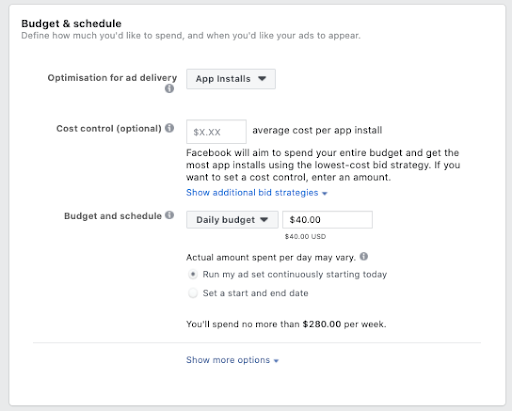
Las campañas con objetivo “App Install” ofrecen actualmente 4 tipos de optimización:
- App Install: opción recomendada si estás empezando. Busca obtener el mayor número de instalaciones al menor coste posible.
- Link Clicks: optimiza para conseguir clics en un enlace. Más útil para campañas de awareness que de adquisición directa.
- App Events: ideal cuando ya tienes historial de inversión. Permite optimizar en base a acciones dentro de la aplicación.
- Value: se activa cuando tu aplicación tiene compras con cierto volumen. Optimiza según el ROAS generado.
En este punto, Facebook permite añadir un coste objetivo o dejarlo en blanco. Recomendamos no establecerlo al inicio, salvo que tengas muy claro cuánto pagar por instalación. Así dejas al algoritmo libertad para optimizar.
Luego, introduce el presupuesto diario o total de la campaña y, si lo necesitas, fija una fecha de inicio y fin.
Ad (el anuncio)
Una vez definido el objetivo de campaña, añadido un nombre descriptivo y seleccionados los criterios de segmentación, pasamos a configurar los anuncios.
Recomendamos incluir siempre 3 variantes creativas dentro de la misma campaña. No es necesario que sean totalmente distintas; pueden compartir estilo visual y variar solo el copy o algún elemento del diseño.
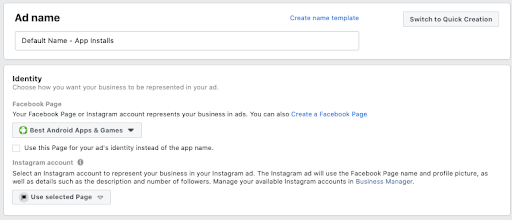
En la parte superior del panel puedes nombrar el anuncio. Usa un nombre descriptivo que te permita identificarlo fácilmente y saber qué está funcionando.
Selecciona la Fanpage correspondiente y, si ya tienes cuenta de Instagram, añádela también. Si no, el anuncio se mostrará usando tu página de Facebook como identidad.
Formatos
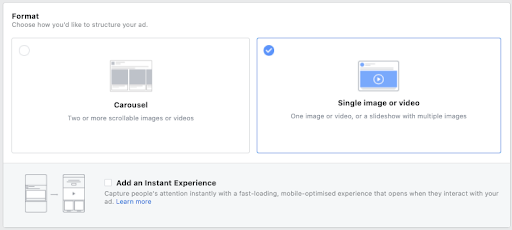
En este punto, debes considerar tus recursos y el tiempo disponible para decidir si crearás una imagen o un vídeo.
Facebook permite varias opciones:
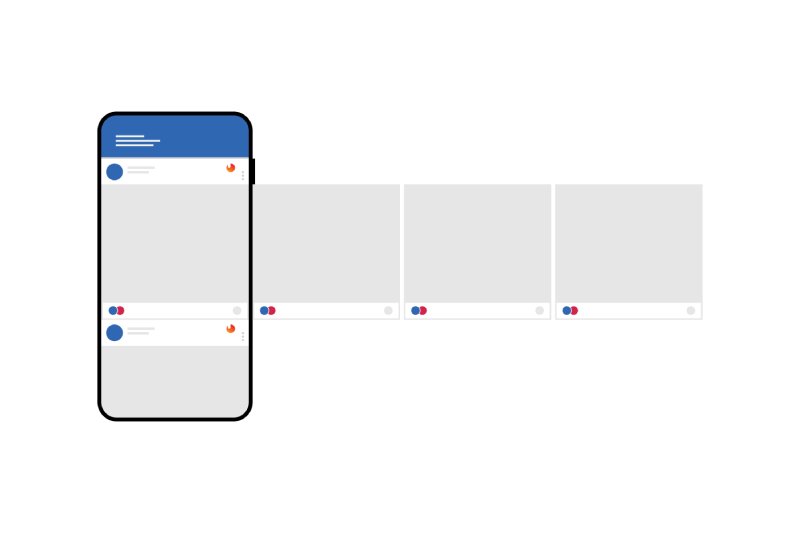
- Un carrusel de imágenes, útil si tu app ofrece varios servicios o si quieres contar una historia.
- Una imagen única o un vídeo. En Instagram Stories, el vídeo no debe superar los 15 segundos.
Para lograr un buen CTR y una alta tasa de visualización completa, recomendamos que los vídeos duren menos de 20 segundos.
Media
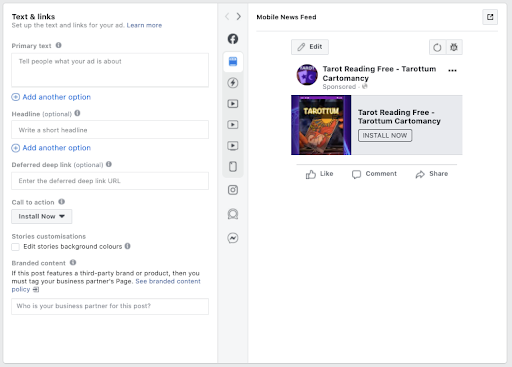
En esta sección puedes subir las imágenes o vídeos de la campaña. Tienes la opción de cargar un formato específico para cada plataforma de Facebook.
Texto & links
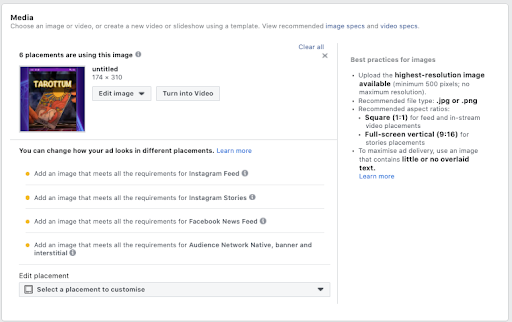
Si la creatividad en Instagram Stories tiene el tamaño exacto, no se puede añadir texto adicional.
El campo Primary Text permite incluir un copy más descriptivo. En Headline, puedes añadir uno más directo o promocional, como “Descarga Gratis”.
Luego, selecciona el call to action, en este caso “Install Now”. A la derecha podrás previsualizar el anuncio en cada plataforma.
Idiomas y tracking
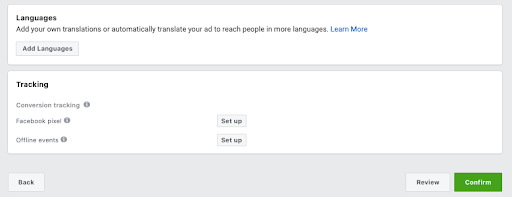
Las dos últimas secciones del panel son Idioma y Tracking.
En Idioma puedes añadir todos los que necesites. Es útil si tu creatividad no contiene texto, ya que permite impactar a usuarios de distintas lenguas con un solo anuncio.
En Tracking configuramos el píxel de Facebook y los eventos offline, útiles para medir resultados y crear audiencias personalizadas.
Tras revisar la campaña, el ad set y los ads, haz clic en Confirm para enviarla a revisión y publicarla.
Medición y optimización de campañas
En el panel de puedes consultar los resultados de tus campañas activas. La cantidad de datos dependerá de si has integrado el SDK de Facebook Analytics u otro tracker en tu app.
Si no has integrado ningún SDK, Facebook mostrará datos básicos pero útiles para evaluar el rendimiento:
- Impresiones
- Clics
- CTR
- Installs
- CPI
- CPC
- Frequency
- Amount spent
Todos estos KPIs están disponibles sin necesidad de integrar un SDK.
Una vez lances tu primera campaña, evita hacer cambios constantes. Cada modificación reinicia el algoritmo, lo que retrasa la optimización.
Pasados 2-3 días, si el CTR es muy bajo (ej. 0,10%) y los costes son altos (CPC, CPI), es mejor pausar la campaña y optimizar.
Si los costes están dentro de lo esperado y ningún anuncio está consumiendo demasiado presupuesto, no toques nada. Solo aumenta el presupuesto de forma progresiva, en tramos del 20%, para no alterar el algoritmo.
Con el tiempo, la frecuencia de los anuncios aumentará. Esto reducirá el CTR y elevará los costes. Es señal de que la campaña se está quemando.
En ese momento, recopila los datos obtenidos: género, edad, anuncios que mejor han funcionado… y lanza una nueva campaña con esa configuración. Usa anuncios similares a los que han dado mejores resultados.
Resultados de campañas
Cada tipo de app es distinto, y por muchos estudios o previsiones de costes que veamos, solo al lanzar nuestras propias campañas sabremos los costes reales.
Además, no debemos conformarnos con los primeros resultados. Siempre hay margen de mejora, así que es clave seguir probando nuevos enfoques y variantes.
Facebook Ads ofrece posibilidades casi infinitas. Hay que ponerse en marcha, crear anuncios atractivos, elegir bien la audiencia, optimizar al máximo y buscar siempre los mejores resultados.
Clasificación de audiencias
1. Saved audiences
Primero, hablemos de las Saved Audiences. Son audiencias que puedes guardar en tu cuenta publicitaria para usarlas al crear nuevas campañas o reutilizarlas más adelante.
Se crean desde el nivel de Ad Set y permiten definir una audiencia basada en datos demográficos e intereses. Estos datos provienen del histórico de Facebook Ads, lo que ofrece una segmentación muy precisa.
Los datos demográficos que puedes segmentar incluyen: edad, sexo, ubicación, idioma, estado civil, nivel educativo y nivel de ingresos.
En cuanto a los intereses, se clasifican en 4 grandes categorías:
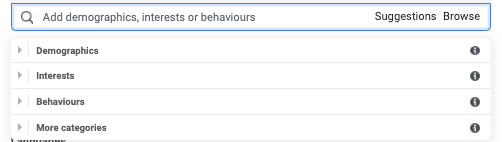
También es recomendable usar el buscador de intereses para encontrar opciones que no aparezcan en las 4 categorías de la sección Browse.
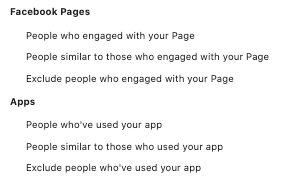
Además, puedes añadir segmentación por tipo de conexión. Por ejemplo, usuarios que interactuaron con tu Fanpage o con eventos que hayas publicado.
2. Custom audiences
En segundo lugar, hablemos de las Custom Audiences, audiencias personalizadas creadas a partir de datos propios que compartimos con Facebook Ads.
Estos datos permiten que el algoritmo de Facebook aprenda y optimice mejor. Así, podemos mostrar anuncios a usuarios concretos o a audiencias similares generadas automáticamente.
Las formas principales de crear una custom audience son:
- Customer list: subimos un archivo con información de usuarios que han interactuado con la app. Facebook cifra y protege estos datos.
- Website traffic: si hemos integrado el píxel de la plataforma, se recogen datos de los visitantes de la web. Podemos crear audiencias según el comportamiento en el funnel. Por ejemplo, no trataremos igual a quien ha comprado que a quien solo intentó añadir la tarjeta.
- Mobile App: con el SDK integrado en la aplicación y los eventos in-app configurados, se crean audiencias basadas en acciones dentro de la aplicación.
También es posible crear audiencias con datos proporcionados por Facebook Ads o mediante Offline activity, usando interacciones que ocurrieron fuera del entorno digital (tienda física, teléfono, etc.). Esto se hace subiendo un archivo .csv o conectando tu CRM a través de la API.
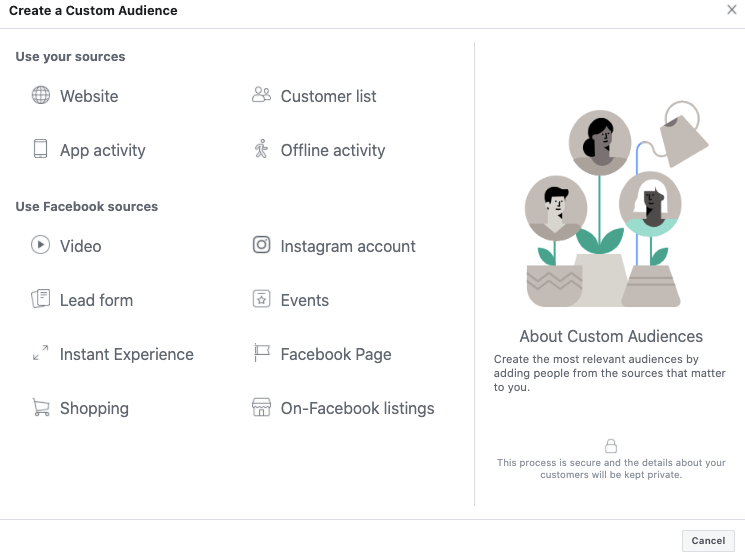
Todas estas audiencias son muy útiles para lanzar campañas de retargeting, dirigidas a usuarios que ya usan o han usado tu app en algún momento.
3. Lookalike Audiences
La siguiente tipología es la Lookalike Audience o audiencia similar. Se crea a partir de una custom audience o de una fuente de datos de Facebook Ads, como tu Fanpage o audiencias de valor generadas previamente.
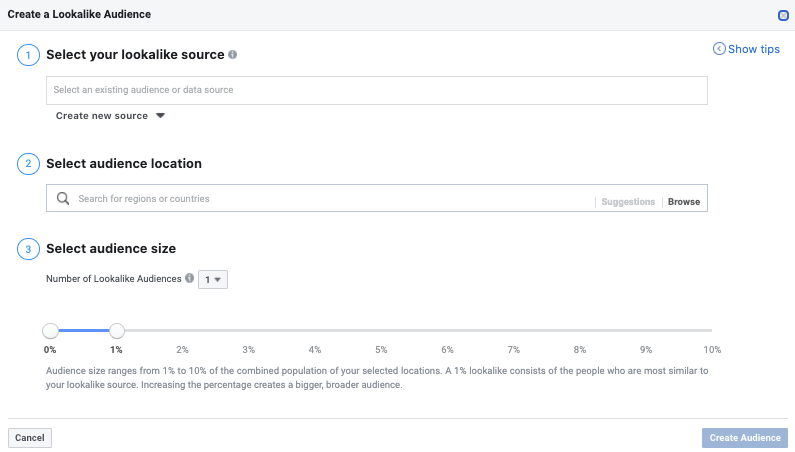
Gracias a las audiencias similares, puedes llegar a nuevos usuarios con características parecidas a los de tu audiencia personalizada.
Puedes elegir el tamaño de la lookalike. Cuanto menor sea el porcentaje, más afinidad tendrá con tu audiencia original.
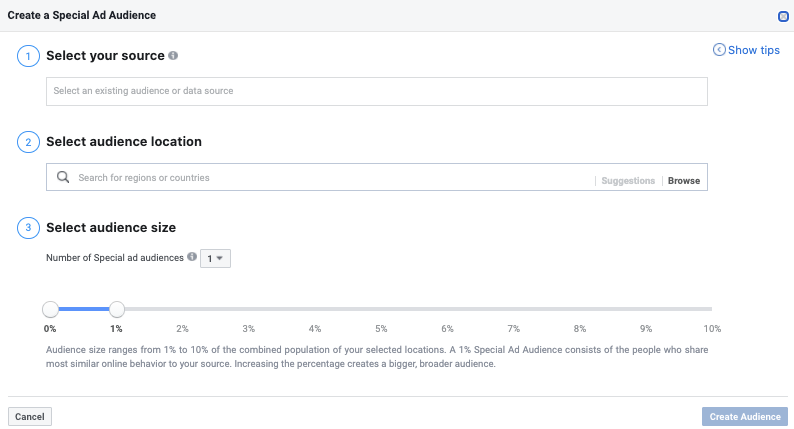
4. Special Ad Audiences
Por último, están las Special Ad Audiences, similares a las Lookalike, pero pensadas para campañas de categorías especiales como crédito, empleo o vivienda.
Estas audiencias cumplen con las restricciones legales asociadas a estas categorías. No permiten segmentar por edad, sexo u otros datos demográficos, comportamientos o intereses específicos.
Cómo diseñar anuncios para FB Ads
En Facebook e Instagram Ads puedes promocionar tu app mediante imágenes o vídeos que se integran en el contenido que el usuario está viendo.
En Facebook, el anuncio aparece en el muro del perfil. Por contra, en Instagram, puede mostrarse tanto en el feed como en las stories.
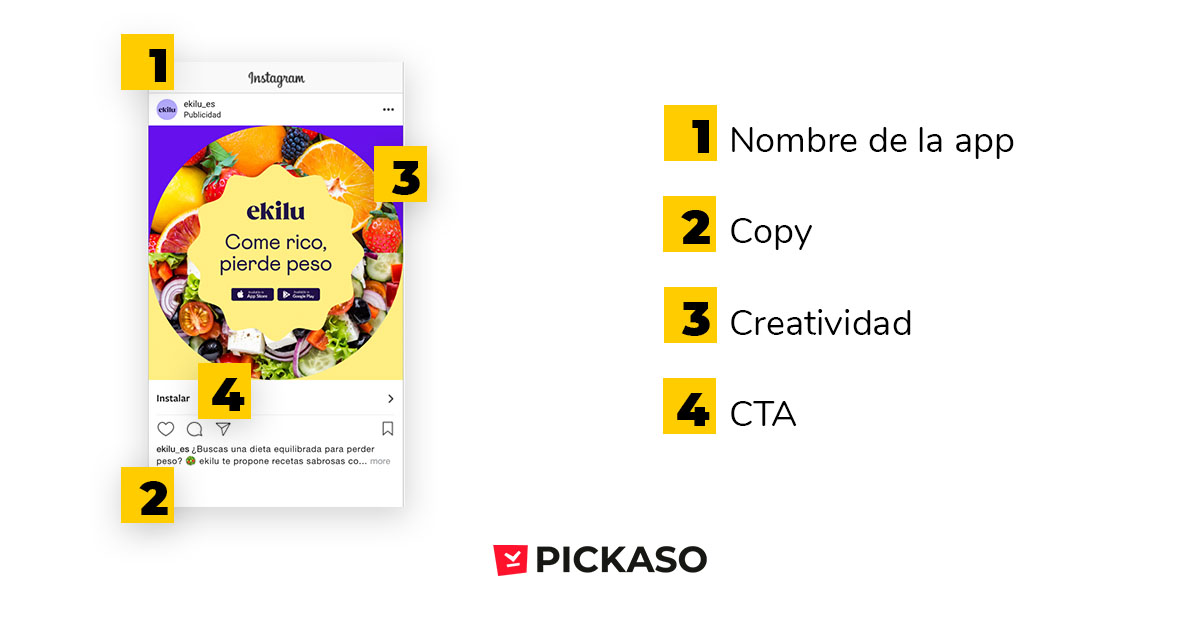
Se componen de 7 elementos principales.
Secciones de un anuncio
- Nombre: es el nombre del usuario o marca en Facebook o Instagram. Normalmente enlaza al perfil correspondiente.
- Mensaje: texto principal, donde transmites tu propuesta.
- Imagen o vídeo: puedes usar una imagen, varias (en formato carrusel en Instagram) o un vídeo. En Facebook no está disponible el carrusel para aplicaciones. Si quieres recopilar vídeos de la competencia en Instagram, puedes usar herramientas online para descargarlos.
- Título: importante en Facebook. En IG solo aparece si usas un carrusel de imágenes.
- Descripción: texto breve que complementa el título y refuerza el mensaje.
- Enlace: link directo a la aplicación en la store o a una landing.
- Botón «Call-To-Action»: botón con acciones como “Más información”, “Registrarse”, “Comprar ahora” o “Instalar ahora”.
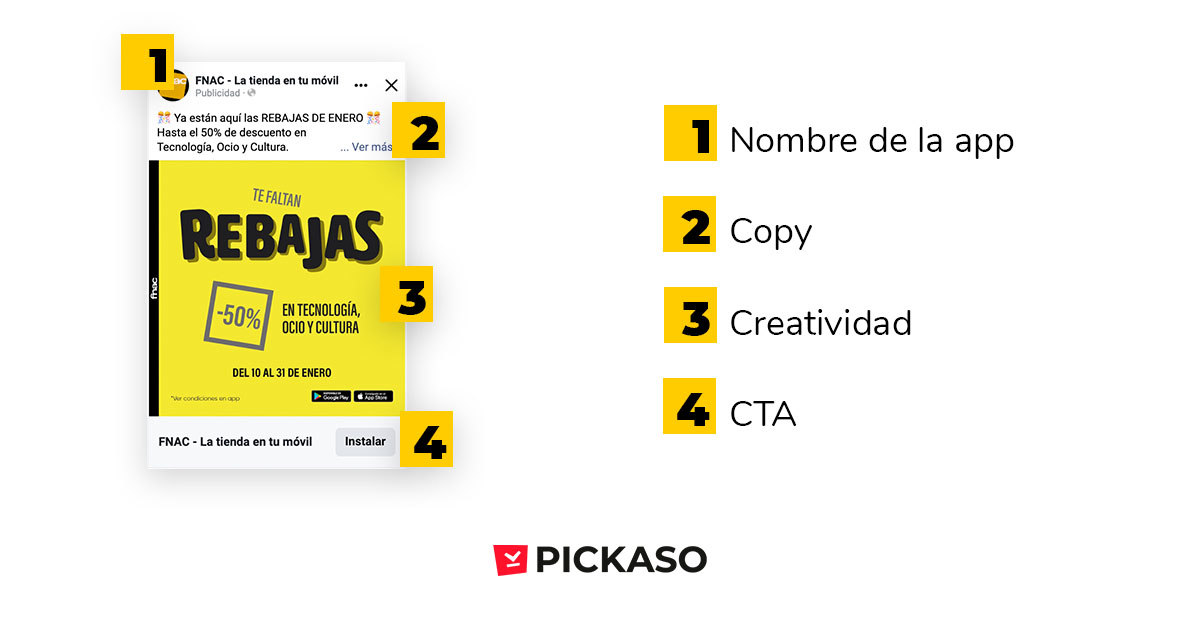
En Instagram no se utiliza el botón de Call-To-Action de forma visible como en Facebook.
En cambio, en Facebook a veces el título y la descripción no se muestran, según el tipo de anuncio y formato utilizado.
¿Cómo debe ser el anuncio?
- Imagen: Elige una imagen que represente bien tu app. Puedes usar fotos descriptivas, ilustraciones, un mockup con la aplicación en un smartphone o usuarios usándola.
- Tamaños recomendados:
- Para una sola imagen: 1200×628 px o 1920×1080 px.
- En Instagram con carrusel: 1080×1080 px o 1080×1350 px.
- Claridad en el contenido: El mensaje debe entenderse a primera vista. Si hay demasiada información, simplifica.
- Pruebas: Crea varias versiones de la creatividad para ver cuál tiene mejor rendimiento.
- Estilo del texto: Evita usar solo mayúsculas, exceso de signos de exclamación o lenguaje tipo spam, ya que Facebook podría rechazar el anuncio.
Anuncios en Instagram Stories
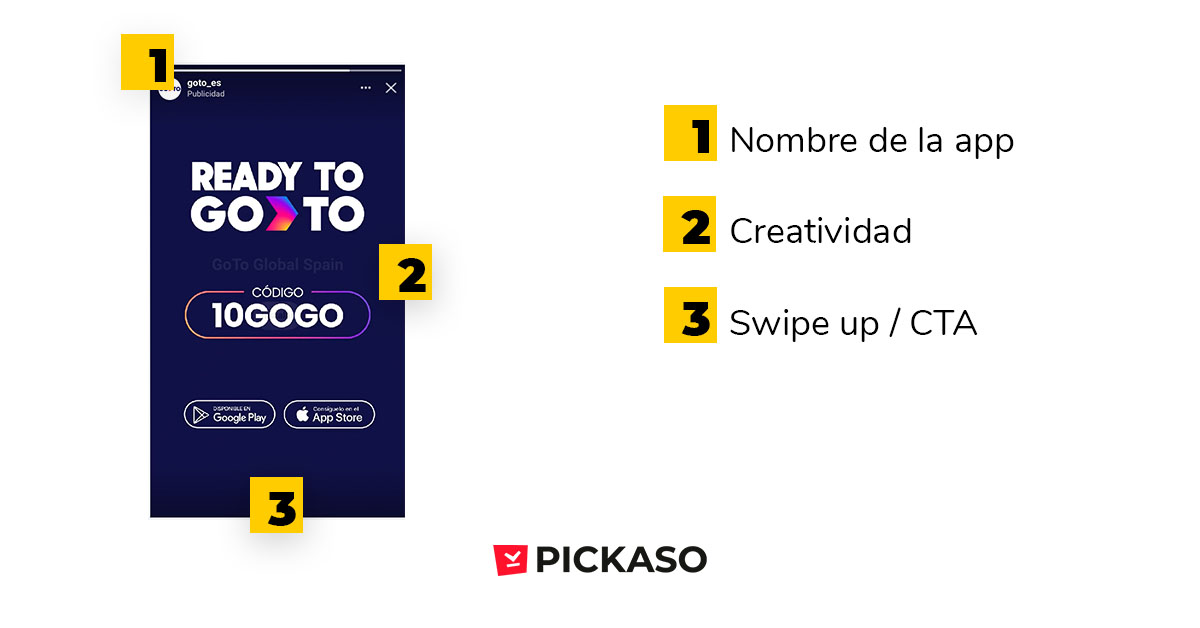
En los anuncios de Instagram Stories usaremos imágenes o vídeos con medidas de 1080×1920 px o 1127×2008 px. Pueden ser fotos, ilustraciones o creatividades estáticas, además de vídeos.
Permiten un swipe up que redirige al sitio que elijas: tu web, una oferta o cualquier página de interés.
Es importante respetar márgenes de seguridad de 150 px tanto en la parte superior como inferior.
- Arriba, para no tapar el nombre del usuario.
- Abajo, para dejar visible la flecha del swipe up.
Importante: Contenido a evitar en los anuncios
Existen ciertos requisitos publicitarios que debemos tener en cuenta al crear anuncios en Facebook e Instagram.
Hay palabras o temas que pueden provocar el rechazo del anuncio. Algunos ejemplos son:
- Alcohol (vino, cerveza, etc.)
- Contenido para adultos
- Armas, balas o cuchillos
- Pérdida de peso, dietas
- Apps o webs de citas
Algunos trucos para campañas
La creatividad como elemento visual es fundamental. Debe ser atractiva, generar interés y conectar con el público objetivo. Si el contenido gusta y recibe interacciones, como likes o compartidos, Facebook le dará mayor visibilidad y los costes publicitarios bajarán. Sin embargo, si el anuncio resulta ofensivo o no conecta, puede tener el efecto contrario.
Inspírate en otros anunciantes para detectar patrones visuales o creativos que funcionen. Repite lo que se vea con frecuencia, ya que suele dar buenos resultados, pero no tengas miedo de probar ideas distintas y romper moldes. Ser disruptivo también puede marcar la diferencia y captar la atención del usuario.
Una segmentación correcta es clave para el éxito. Basa tu targeting en estudios de mercado y en el conocimiento de tu vertical. Antes de lanzar, revisa todas las opciones que ofrece la plataforma publicitaria. Además, experimenta con diferentes copies, diseños, llamadas a la acción y segmentos hasta dar con la fórmula ganadora. También es importante revisar siempre las políticas publicitarias para evitar bloqueos o rechazos del anuncio.
¿Listo para lanzar tu primera campaña de aplicaciones en Facebook Ads? Empieza con poco, mide mucho y optimiza sin miedo.
Recuerda: lo importante no es lanzar, sino hacer, aprender y escalar.


